Hapus History Google dengan Cepat, Begini Caranya!

Oleh Erica, Redaksi Indonesia Finance Today
Mengerti cara hapus history Google dengan benar membantu menjaga privasi, membersihkan jejak penelusuran, dan mengurangi rekomendasi yang terasa kurang relevan. Banyak pengguna hanya menghapus sebagian, sementara data lain tetap tersimpan di akun Google dan perangkat. Artikel ini mengulas langkah terperinci untuk menghapus riwayat di berbagai layanan Google, dari Chrome hingga aktivitas akun, beserta pengaturan otomatis yang sering terlewat.
Mengapa Perlu Memahami Cara Hapus History Google Secara Menyeluruh
Riwayat Google tidak hanya soal daftar situs yang pernah dibuka di Chrome. Di balik itu, ada pencarian di Google Search, video yang ditonton di YouTube, lokasi yang pernah dikunjungi, hingga aktivitas di aplikasi Android yang terhubung dengan akun Google. Semua ini dapat memengaruhi rekomendasi konten, iklan, hingga saran penelusuran.
Bagi sebagian orang, penyimpanan data ini membantu, misalnya untuk menemukan kembali situs penting yang terlupa. Namun bagi banyak pengguna lain, terutama yang memakai perangkat bersama keluarga atau rekan kerja, menguasai cara hapus history Google menjadi langkah penting untuk menjaga kerahasiaan aktivitas online.
Cara Hapus History Google di Chrome Desktop
Pada komputer atau laptop, Chrome menjadi pintu utama aktivitas berselancar internet. Menghapus riwayat di sini membantu mencegah orang lain yang menggunakan perangkat yang sama melihat situs yang pernah Anda akses.
Untuk perangkat Windows, macOS, atau Linux, langkah umumnya sama:
1. Buka browser Google Chrome.
2. Klik ikon tiga titik vertikal di pojok kanan atas.
3. Pilih menu Riwayat, lalu klik Riwayat lagi, atau gunakan pintasan papan ketik:
1. Windows dan Linux: Ctrl plus H
2. macOS: Command plus Y
4. Di halaman Riwayat, klik Hapus data penjelajahan di sisi kiri.
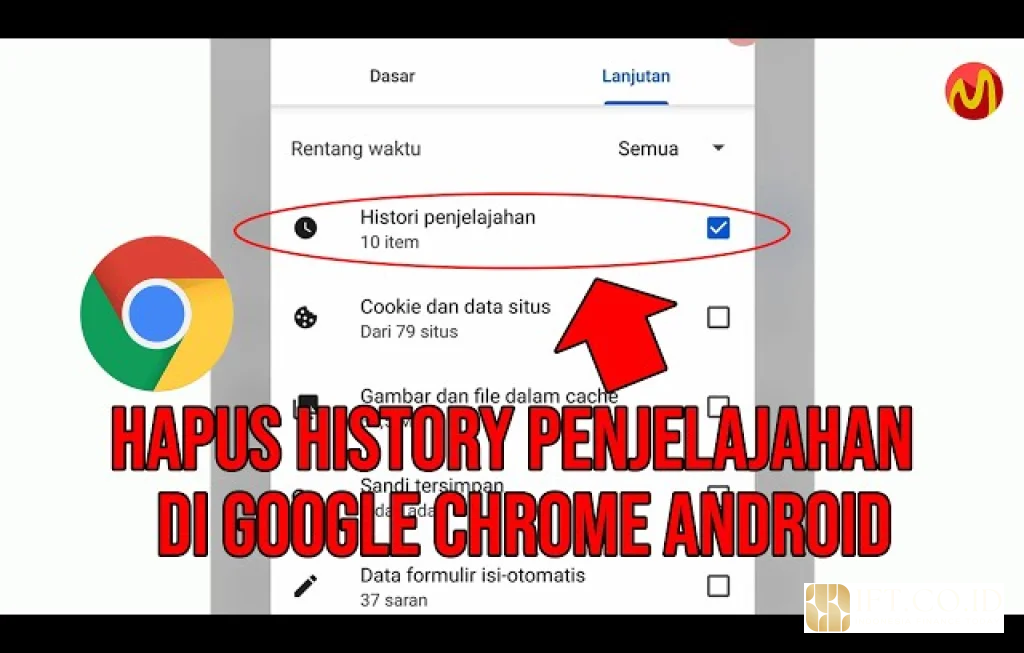
5. Akan muncul jendela baru dengan dua tab, Dasar dan Lanjutan.
Pada tab Dasar, Anda bisa memilih:
1. Rentang waktu, misalnya Satu jam terakhir, 24 jam terakhir, 7 hari terakhir, 4 minggu terakhir, atau Sepanjang waktu.
2. Jenis data yang ingin dihapus:
1. Riwayat penjelajahan.
2. Cookie dan data situs lain.
3. Gambar dan file yang disimpan dalam cache.
Untuk pengguna yang ingin pembersihan lebih detail, tab Lanjutan menyediakan opsi tambahan, seperti:
1. Sandi yang disimpan.
2. Data formulir isi otomatis.
3. Pengaturan situs.
4. Data aplikasi yang dihosting.
Setelah memilih, klik Hapus data. Dalam beberapa detik, Chrome menghapus riwayat sesuai rentang waktu dan jenis data yang Anda pilih.
> Menurut saya, banyak pengguna hanya menekan Hapus data tanpa membaca pilihan di tab Lanjutan, padahal di sana tersimpan kendali penting atas sandi dan data formulir yang mungkin masih dibutuhkan.
Cara Hapus History Google di Chrome Android dan iPhone
Pada ponsel, cara hapus history Google di Chrome sedikit berbeda tampilan, tetapi konsepnya serupa. Berikut langkah di Android:
1. Buka aplikasi Google Chrome.
2. Ketuk ikon tiga titik di pojok kanan atas.
3. Pilih Riwayat.
4. Ketuk Hapus data penjelajahan di bagian atas.
5. Pilih rentang waktu di bagian atas layar.
6. Centang jenis data yang ingin dihapus, misalnya Riwayat penjelajahan, Cookie dan data situs, serta Gambar dan file dalam cache.
7. Ketuk Hapus data.
Di iPhone atau iPad, langkahnya:
1. Buka Chrome.
2. Ketuk ikon tiga titik di bagian bawah atau atas, tergantung versi.
3. Pilih Riwayat.
4. Ketuk Hapus data penjelajahan.
5. Pilih rentang waktu, centang data yang ingin dihapus, lalu konfirmasi Hapus data penjelajahan.
Perlu diperhatikan, jika Anda masuk dengan akun Google dan fitur sinkronisasi aktif, riwayat yang dihapus di ponsel bisa ikut terhapus di perangkat lain yang tersinkron, tergantung pengaturan sinkronisasi. Ini memberi keuntungan karena Anda tidak perlu menghapus satu per satu di setiap perangkat, tetapi juga berarti pembersihan berlaku lebih luas.
Cara Hapus History Google di Akun My Activity
Menghapus riwayat di Chrome hanya membersihkan data lokal di browser. Untuk riwayat yang tersimpan di server Google, Anda perlu mengelola aktivitas di akun, melalui halaman yang dulu dikenal sebagai My Activity.
Anda bisa mengaksesnya melalui browser, lalu masuk ke akun Google dan membuka bagian Aktivitas Saya. Di sana, riwayat dikelompokkan berdasarkan jenis layanan, seperti Penelusuran, YouTube, dan Lokasi.
Langkah umum untuk hapus history Google di halaman Aktivitas:
1. Masuk ke akun Google di browser.
2. Buka menu Data dan privasi di setelan akun.
3. Cari bagian Pengaturan riwayat, lalu pilih aktivitas yang ingin dikelola, misalnya:
1. Aktivitas Web dan Aplikasi.
2. Riwayat Lokasi.
3. Riwayat YouTube.
4. Klik Kelola aktivitas pada kategori yang diinginkan.
5. Di halaman ini, Anda dapat:
1. Menghapus aktivitas berdasarkan tanggal tertentu.
2. Menghapus aktivitas berdasarkan produk, seperti hanya Google Search atau Maps.
3. Menghapus semua aktivitas dalam satu rentang waktu.
Biasanya tersedia opsi Hapus, lalu Anda diminta memilih Hapus hari ini, Hapus rentang khusus, Hapus semua waktu, atau Hapus otomatis sesuai pengaturan.
Jika memilih Hapus semua waktu, Google akan menampilkan ringkasan data yang akan dihapus. Setelah konfirmasi, aktivitas yang dipilih dihapus dari akun, meski dalam beberapa kasus mungkin butuh waktu sebelum benar benar hilang dari semua sistem internal Google.
Mengatur Penghapusan Otomatis History Google
Bagi pengguna yang tidak ingin repot hapus history Google secara manual, Google menyediakan fitur penghapusan otomatis. Fitur ini berguna untuk menjaga agar riwayat tidak menumpuk bertahun tahun tanpa pengawasan.
Di pengaturan akun Google, pada bagian Pengaturan riwayat, Anda dapat:
1. Mematikan sepenuhnya penyimpanan aktivitas tertentu, misalnya menonaktifkan Aktivitas Web dan Aplikasi. Ini menghentikan penambahan data baru, tetapi tidak otomatis menghapus data lama.
2. Mengaktifkan penghapusan otomatis untuk periode tertentu.
Untuk penghapusan otomatis, Google biasanya menawarkan beberapa pilihan, misalnya:
1. Hapus otomatis aktivitas yang lebih lama dari 3 bulan.
2. Hapus otomatis aktivitas yang lebih lama dari 18 bulan.
3. Hapus otomatis aktivitas yang lebih lama dari 36 bulan.
Setelah memilih periode, sistem akan secara berkala menghapus aktivitas yang melampaui usia tersebut. Ini membantu menjaga keseimbangan antara kenyamanan fitur personalisasi dan keinginan menjaga privasi jangka panjang.
> Saya melihat pengaturan hapus otomatis ini sebagai kompromi realistis bagi banyak pengguna, karena tetap memungkinkan Google memberikan saran yang relevan dalam jangka pendek, tanpa menyimpan jejak terlalu lama.
Cara Hapus History Google Search Secara Spesifik
Tidak semua pengguna ingin menghapus seluruh aktivitas. Ada kalanya Anda hanya ingin membersihkan riwayat pencarian di Google Search, tanpa menyentuh data lain seperti riwayat YouTube atau lokasi.
Ada dua cara utama untuk menghapus riwayat penelusuran:
1. Melalui halaman hasil pencarian
1. Saat berada di halaman Google Search, pastikan Anda sudah masuk ke akun.
2. Klik Pengaturan data penelusuran atau tautan serupa yang biasanya muncul di bagian atas atau bawah halaman.
3. Di sana, Anda dapat melihat dan menghapus riwayat pencarian terbaru satu per satu atau sekaligus.
2. Melalui halaman Aktivitas Web dan Aplikasi
1. Masuk ke akun Google dan buka pengaturan Aktivitas Web dan Aplikasi.
2. Klik Kelola aktivitas.
3. Gunakan filter berdasarkan tanggal atau produk, lalu pilih Penelusuran.
4. Hapus item tertentu atau gunakan fitur Hapus untuk rentang waktu yang lebih luas.
Menghapus riwayat penelusuran bisa mengubah saran kata kunci yang muncul saat Anda mulai mengetik di kotak pencarian. Jika Anda sering melihat saran yang tidak lagi relevan, pembersihan berkala dapat membantu.
Cara Hapus History Google di YouTube
YouTube juga bagian dari ekosistem Google yang menyimpan riwayat tontonan dan riwayat penelusuran. Data ini digunakan untuk menentukan rekomendasi video di beranda dan kolom Saran berikutnya.
Ada dua jenis riwayat utama di YouTube:
1. Riwayat tontonan, yaitu video yang pernah Anda tonton.
2. Riwayat penelusuran, yaitu kata kunci yang Anda ketik di kolom cari YouTube.
Untuk menghapus history Google di YouTube melalui aplikasi:
1. Buka aplikasi YouTube dan pastikan sudah masuk ke akun.
2. Ketuk foto profil di pojok kanan atas.
3. Pilih Setelan.
4. Masuk ke bagian Riwayat dan privasi.
5. Di sini Anda bisa:
1. Hapus riwayat tontonan.
2. Hapus riwayat penelusuran.
3. Jeda riwayat tontonan.
4. Jeda riwayat penelusuran.
Jika memilih jeda, YouTube tidak akan mencatat tontonan atau pencarian baru sampai Anda mengaktifkannya lagi. Ini berguna jika Anda ingin menonton konten tertentu tanpa memengaruhi rekomendasi utama.
Di browser desktop, Anda dapat membuka YouTube, klik Riwayat di menu samping, lalu hapus item satu per satu atau bersihkan semua riwayat.
Hapus History Google Maps dan Riwayat Lokasi
Google Maps dan layanan lokasi Google menyimpan catatan tempat yang pernah dikunjungi, rute yang diambil, hingga lokasi favorit. Bagi sebagian orang, fitur ini membantu mengingat perjalanan, namun sebagian lain menganggapnya terlalu sensitif.
Untuk menghapus riwayat lokasi:
1. Masuk ke akun Google dan buka pengaturan Riwayat Lokasi.
2. Klik Kelola riwayat.
3. Di peta atau daftar, Anda dapat:
1. Menghapus hari tertentu.
2. Menghapus rentang tanggal.
3. Menghapus semua riwayat lokasi.
Di aplikasi Google Maps:
1. Buka Maps dan ketuk foto profil.
2. Pilih Linimasa Anda jika tersedia.
3. Di menu, cari opsi untuk menghapus hari atau seluruh sejarah perjalanan.
Anda juga dapat mematikan Riwayat Lokasi agar pergerakan baru tidak lagi disimpan. Namun, beberapa layanan mungkin menjadi kurang akurat, misalnya rekomendasi tempat makan di sekitar atau estimasi waktu perjalanan yang dipersonalisasi.
Menghapus History Google di Perangkat yang Dipinjamkan atau Umum
Bagi yang sering meminjamkan perangkat kepada orang lain, atau menggunakan komputer umum di kantor dan tempat publik, memahami cara hapus history Google menjadi perlindungan dasar. Selain menghapus riwayat setelah selesai, ada beberapa langkah pencegahan tambahan:
1. Gunakan mode penjelajahan tamu atau penyamaran di Chrome
1. Di Chrome desktop, klik ikon profil dan pilih Tamu, atau gunakan Jendela penyamaran baru.
2. Di ponsel, pilih Tab penyamaran baru.
3. Mode ini tidak menyimpan riwayat penjelajahan di browser lokal, meski aktivitas masih mungkin tercatat di akun jika Anda masuk.
2. Hindari menyimpan sandi di perangkat umum
1. Saat muncul tawaran Simpan sandi, pilih Jangan pernah di situs ini untuk komputer yang bukan milik Anda.
2. Pertimbangkan menggunakan pengelola sandi terpisah yang dilindungi kata sandi utama.
3. Selalu keluar dari akun Google setelah selesai
1. Klik foto profil, lalu pilih Keluar.
2. Pastikan tidak ada sesi yang tersisa di browser lain jika menggunakan perangkat bersama.
Menggabungkan kebiasaan ini dengan rutin hapus history Google akan mengurangi risiko orang lain mengakses akun atau mengetahui riwayat aktivitas Anda.
Hal yang Tetap Perlu Diingat Setelah Hapus History Google
Menghapus riwayat di browser dan akun Google meningkatkan kendali atas jejak digital, tetapi tidak otomatis menghapus semua catatan di seluruh internet. Situs web yang Anda kunjungi mungkin menyimpan log akses sendiri, penyedia layanan internet bisa memiliki catatan koneksi, dan beberapa data mungkin telah dibagikan ke layanan pihak ketiga.
Selain itu, menghapus riwayat dapat mengubah pengalaman penggunaan, misalnya:
1. Saran penelusuran menjadi kurang personal.
2. Rekomendasi video YouTube terasa lebih acak.
3. Situs yang sebelumnya cepat dimuat dari cache mungkin sedikit lebih lambat pertama kali dibuka lagi.
Karena itu, cara hapus history Google sebaiknya dipandang sebagai bagian dari kebijakan pribadi dalam mengelola privasi, bukan satu satunya solusi. Mengatur izin aplikasi, meninjau perangkat yang terhubung ke akun, serta membatasi informasi yang dibagikan ke layanan tertentu tetap menjadi langkah pelengkap yang penting.